Como identificar que é este o seu problema
O quadro é característico e se distingue dos demais erros do PJe por um detalhe: tudo parece funcionar. O PJeOffice abre, o certificado é lido, o PIN é aceito, o captcha é validado — e, concluída a última etapa, o sistema simplesmente retorna à tela inicial de login, como se nada tivesse acontecido. Não há mensagem de erro, não há aviso, não há código. Apenas o loop. Tentar de novo produz o mesmo resultado; reiniciar o computador, também.
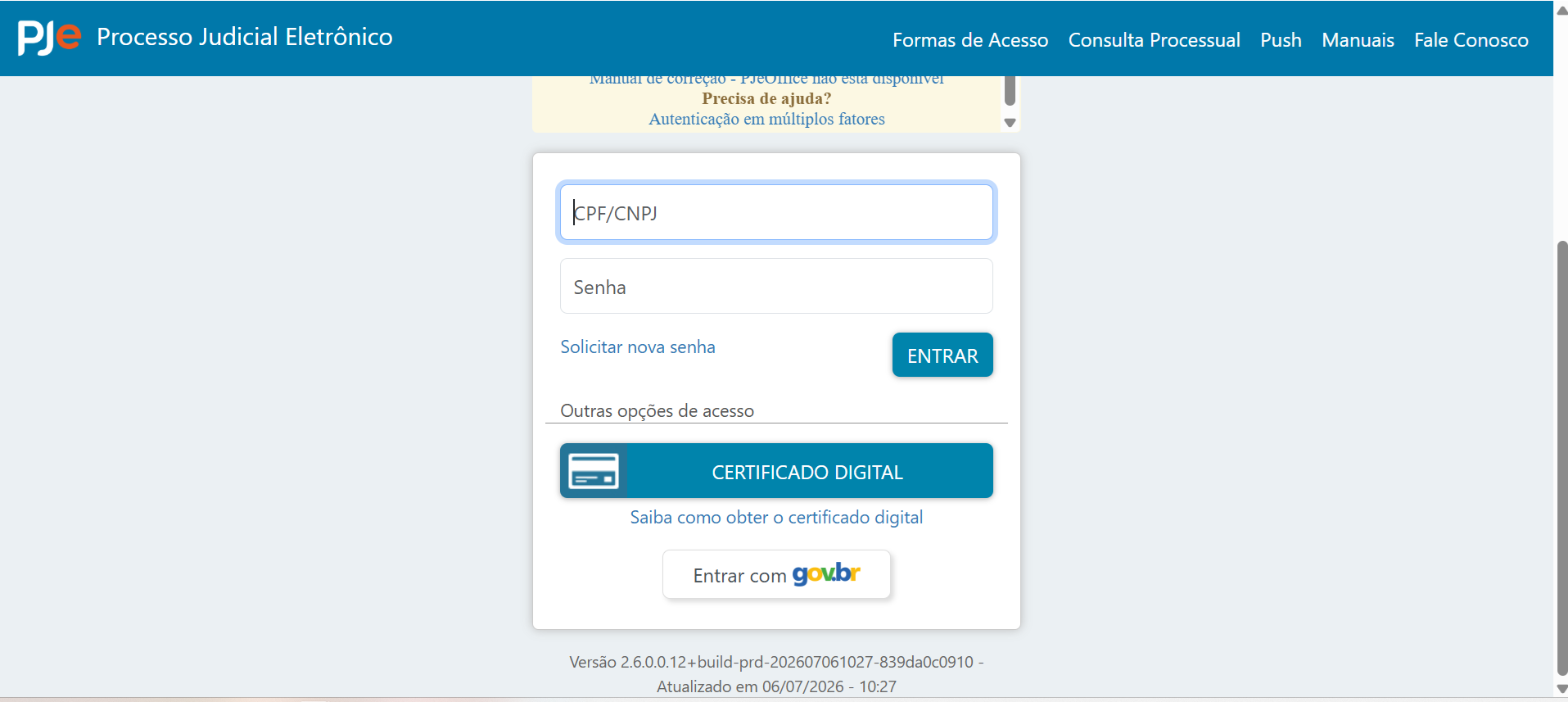
A tela que insiste em voltar: login do PJe após o ciclo token → captcha → loop.
O que está acontecendo por trás da tela
Desde 2021, o login de todos os PJe do país não acontece mais "dentro" do site do tribunal:
ele passa por uma plataforma central de autenticação do CNJ — o SSO (Single
Sign-On), hospedado em sso.cloud.pje.jus.br. Repare na barra de endereços durante
o login: é para esse domínio que você é levado ao clicar em Certificado Digital, seja no PJe do
TJES, do TJMG ou de um TRT.
O fluxo saudável é um bastão passado entre dois domínios: o PJe do tribunal encaminha você ao SSO; o SSO valida o certificado e o captcha; e devolve você ao tribunal com um cookie de sessão que diz "este usuário está autenticado". O loop nasce quando esse cookie — ou os resíduos de sessões anteriores acumulados no domínio do SSO — está corrompido, expirado ou em conflito: a autenticação até acontece, mas a sessão não se sustenta, e o sistema, sem saber o que fazer, devolve a tela de login. Em silêncio.
É por isso que o Firefox "resolve": não porque seja melhor, mas porque cada navegador guarda os próprios cookies — e no Firefox os do SSO estão limpos. A solução definitiva, portanto, não é trocar de navegador: é limpar os dados corrompidos no Chrome. E há um jeito cirúrgico de fazer isso, apagando apenas os dados do PJe — sem tocar nas suas senhas salvas, nos seus outros sites, em nada.
Passo a passo: limpando os cookies do SSO no Chrome
O procedimento leva cerca de dois minutos e é feito na própria tela de login do PJe, sem navegar por menus de configuração. Siga na ordem:
Na tela de login do PJe, olhe para a barra de endereços e localize o ícone de configurações do site à esquerda do endereço — aquele que substituiu o antigo cadeado (parece um pequeno controle deslizante).
Clique nele e, no menu que abrir, clique em "Cookies e dados de sites".
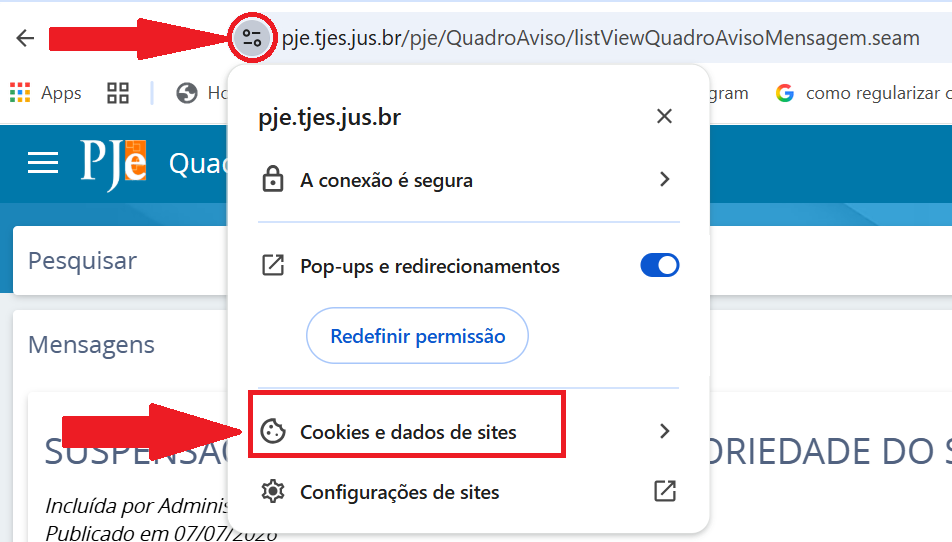
Passo 2: o menu do site, com "Cookies e dados de sites".
No painel seguinte, clique em "Gerenciar dados de sites no dispositivo".
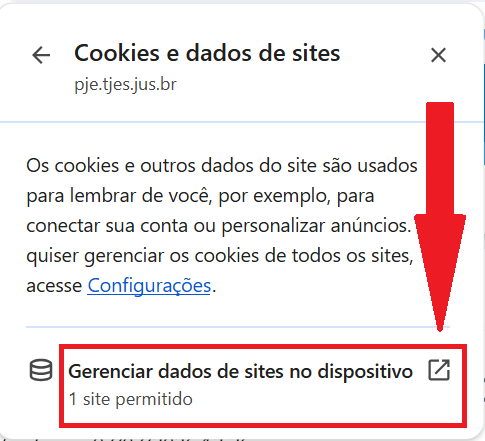
Passo 3: acesso à lista de dados gravados pelo site.
A janela vai listar os domínios com dados gravados. Localize
sso.cloud.pje.jus.br — o sistema de login do CNJ — e clique no
ícone de lixeira ao lado dele. Aproveite e apague também os demais domínios
do PJe listados (no TJES, por exemplo, pje.tjes.jus.br e
sistemas.tjes.jus.br). Em seguida, clique em "Concluído".
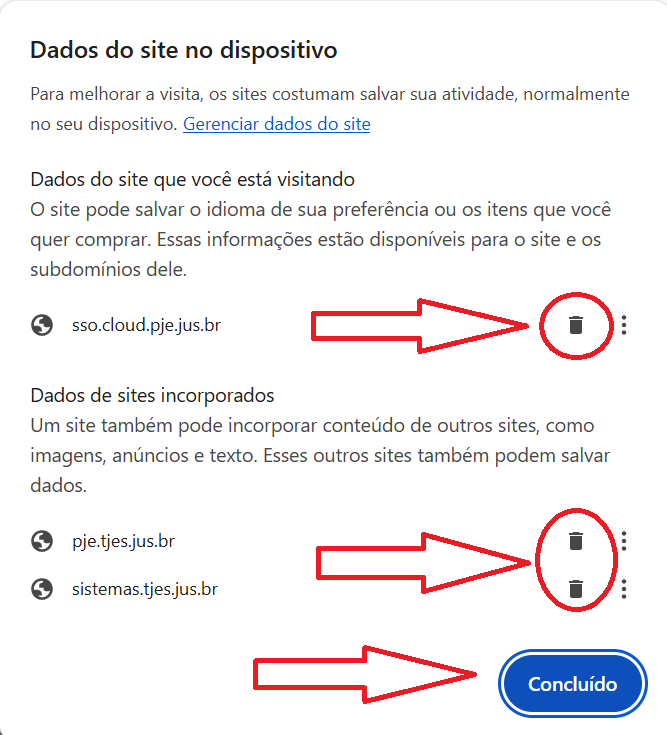
Passo 4: a limpeza cirúrgica — apenas os dados do PJe são apagados.
O Chrome exibirá um aviso no topo pedindo para recarregar a página. Clique em "Recarregar" — e faça o login normalmente: certificado, PIN, captcha. Desta vez, o PJe abre.
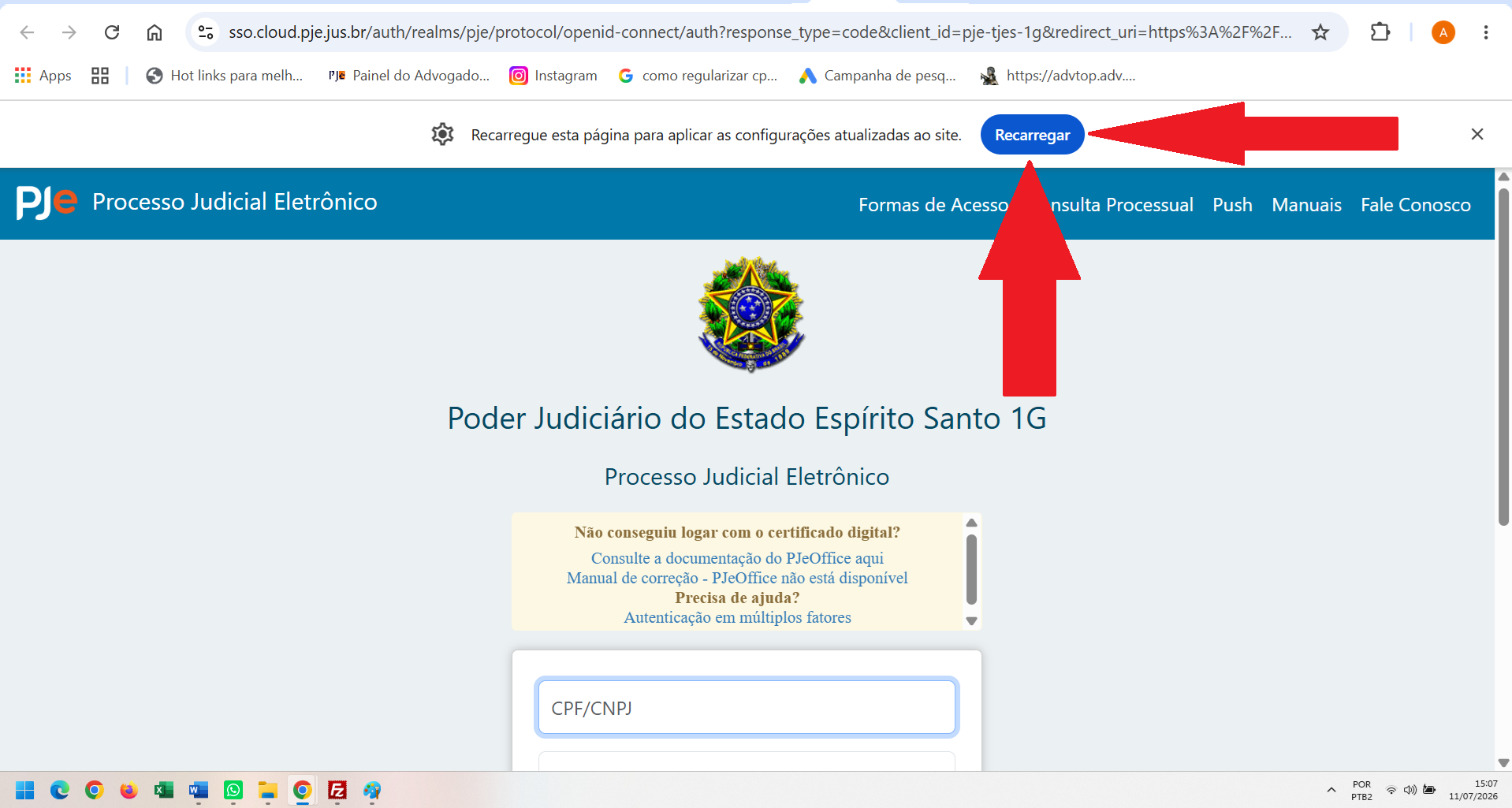
Passo 5: recarregar — e o loop está desfeito.
Prazo vencendo agora? Use o Firefox
Se o expediente está acabando e não há tempo para diagnóstico, o caminho de emergência é abrir o PJe no Mozilla Firefox (ou em outro navegador que você não use para o PJe no dia a dia): como os cookies do SSO estarão limpos por lá, o login funciona de imediato. Protocole o que precisa protocolar — e, passada a urgência, volte ao Chrome e execute a limpeza acima, que resolve a causa. E se, no caminho, o Chrome exibir o erro "O aplicativo PJeOffice não está disponível", esse é outro problema com outra solução — o guia completo está aqui.
Dúvidas rápidas sobre o loop de login do PJe
sso.cloud.pje.jus.br), por onde passa o login de todos os PJe do país.
O SSO não consegue concluir a sessão e devolve o usuário à tela inicial, em loop e
sem mensagem de erro. Não é defeito do certificado, do token ou do PJeOffice.
sso.cloud.pje.jus.br (e dos demais domínios do PJe listados),
clique em Concluído e recarregue a página. O login com certificado volta a funcionar.
O passo a passo com prints está acima.
sso.cloud.pje.jus.br no navegador.
Enquanto você lutava com o login, suas intimações continuaram saindo
É nos dias em que o PJe resolve não colaborar que um sistema de retaguarda vale ouro: o AdvTop monitora o DJEN a cada 10 minutos e captura suas intimações automaticamente — com o PJe funcionando ou não. Processos importados pela sua OAB, prazos, audiências e clientes num painel só. Criado por um advogado que já perdeu a paciência (mas nunca um prazo) com essas telas.
Testar grátis por 30 diasSem cartão de crédito. Cancele quando quiser.
Fontes e referências técnicas
· Procedimento testado e documentado pelo autor no PJe do TJES (Chrome, julho/2026)
· TJDFT — Tutorial de resolução de problemas no PJe Office (sobreposição de cookies em múltiplas abas)
· TJDFT — Comunicado sobre o novo modelo de autenticação SSO do PJe (2021)
· TRT da 4ª Região — Nota sobre erro de acesso ao PJe com certificado digital após mudança do CNJ (jan/2026)