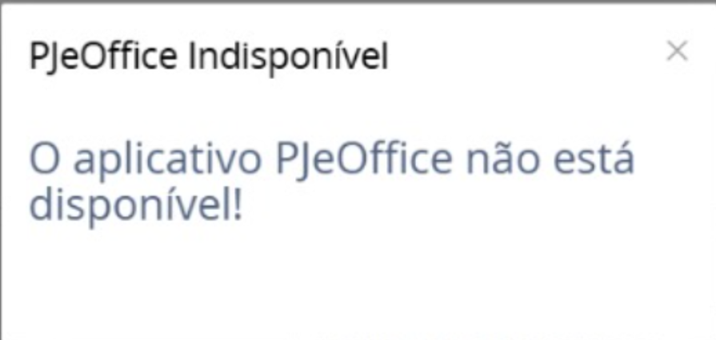
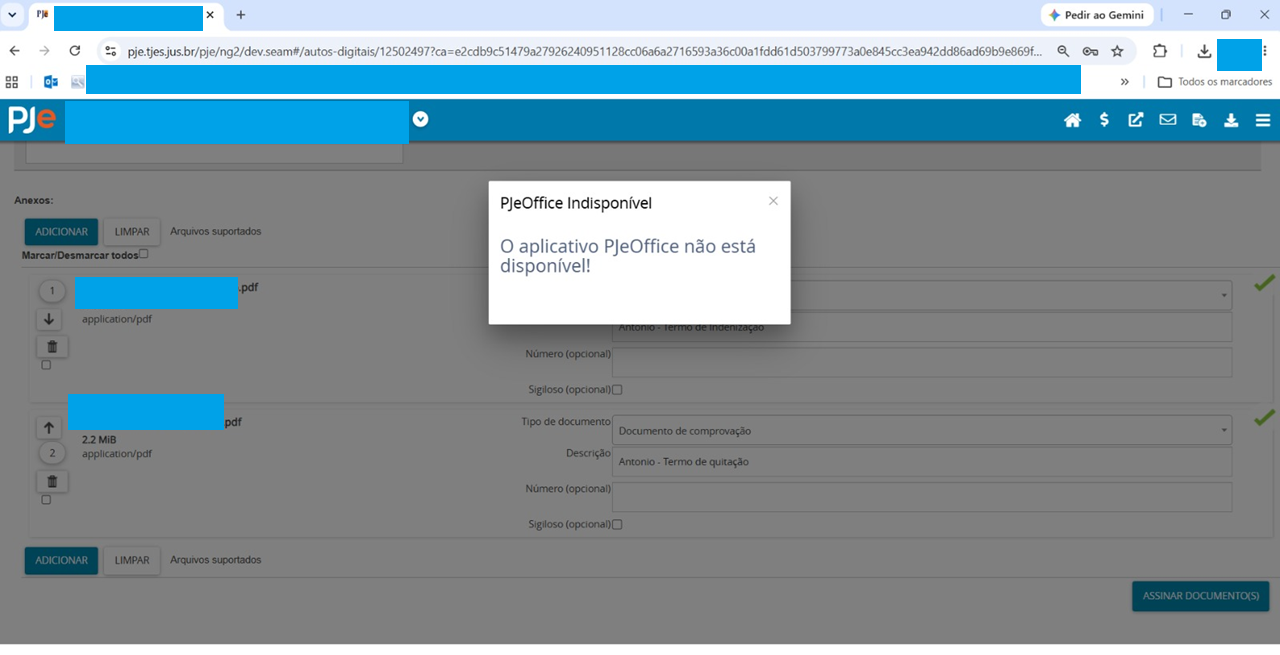
Por que esse erro aparece?
A partir da versão 142 do Google Chrome, o navegador passou a bloquear, por padrão, a comunicação entre sites da internet e programas instalados no seu computador. Essa política se chama "Local Network Access Checks" (Verificações de Acesso à Rede Local) e existe para impedir que sites maliciosos acessem dispositivos da sua rede, como roteadores e impressoras.
O problema: o PJeOffice é exatamente um programa local que precisa conversar com o site
do PJe pelo endereço 127.0.0.1. O Chrome interpreta essa comunicação legítima como uma
possível ameaça e bloqueia — resultando no erro na hora de assinar documentos ou entrar com o certificado digital.
Permitir o acesso quando o Chrome perguntar
Em muitos casos, ao acessar o PJe, o Chrome exibe um pop-up no topo da página perguntando algo como:
Clicou em "Bloquear" sem querer?
Dá pra reativar a permissão manualmente:
Se funcionou, você não precisa mexer em mais nada. Se o erro continuar, siga para a Solução 2.
Desativar a verificação nas configurações do Chrome
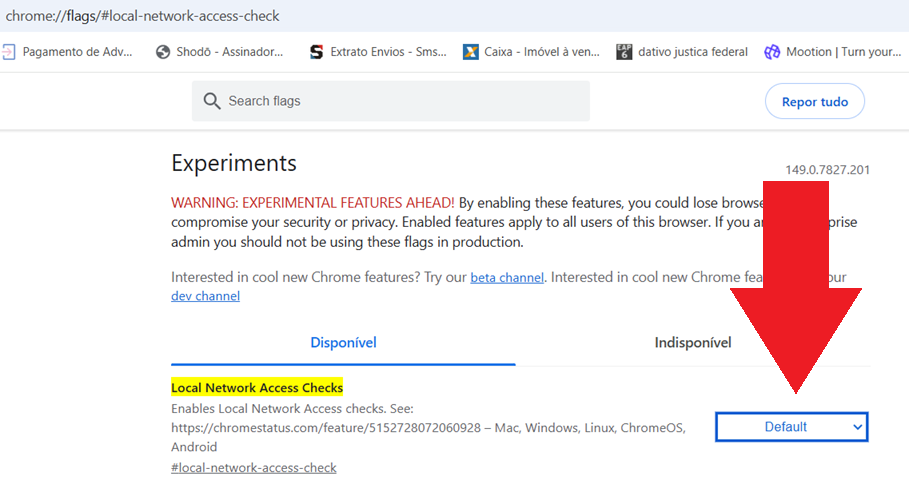
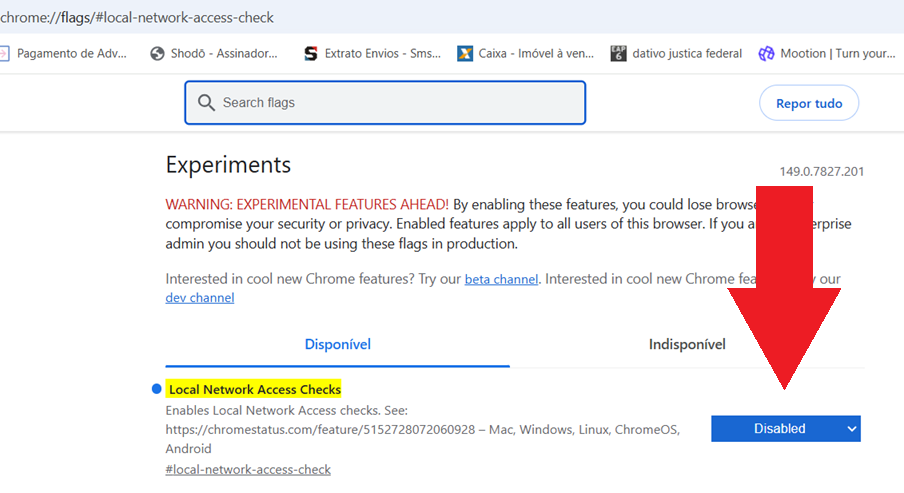
Essa é a solução recomendada pela OAB e por tribunais como o TJRJ quando o pop-up não aparece ou o erro persiste. Você vai desativar temporariamente a verificação de acesso à rede local.
chrome:// não abrem
clicando — você precisa colar manualmente na barra de endereços):
Aviso importante
Ao desativar essa opção, você remove uma camada de proteção do navegador que impede sites de acessarem dispositivos da sua rede local. Trata-se de uma solução temporária, adotada como paliativo até que o CNJ atualize o PJeOffice para o novo padrão de segurança dos navegadores.
Recomendação: assim que uma atualização oficial do PJeOffice resolver a incompatibilidade, volte a esta mesma tela e retorne a opção para "Default". Evite também navegar em sites suspeitos enquanto a verificação estiver desativada.
Se preferir não mexer nas configurações
Use o Mozilla Firefox
O Firefox não adotou o bloqueio e funciona normalmente com o PJeOffice. É a alternativa mais rápida se você tem urgência em assinar. Atenção: o Microsoft Edge não é alternativa — a partir da versão 143 ele tem o mesmo bloqueio do Chrome.
Mantenha o PJeOffice atualizado
Verifique se você usa a versão mais recente do PJeOffice (ou o PJeOffice Pro, disponível no site do CNJ). Atualizações futuras devem incorporar o novo padrão de segurança dos navegadores e dispensar esse ajuste manual.
Limpe o cache do navegador
Se mesmo após os ajustes o erro persistir, limpe o cache: Ctrl + Shift + Del, marcando apenas "Cookies e outros dados do site". Isso não apaga seus certificados digitais.
Verifique o antivírus
Alguns antivírus bloqueiam a comunicação local do PJeOffice. Se nada funcionar, teste com o antivírus pausado e, confirmando o conflito, cadastre uma exceção para o PJeOffice.
Dúvidas rápidas sobre o erro do PJeOffice
chrome://flags/#local-network-access-check na barra de endereços, altere a opção
"Local Network Access Checks" de Default para Disabled e reinicie o navegador.
O erro é causado por uma política de segurança do Chrome (versão 142 ou superior), não por
defeito no certificado ou no PJe. Veja o passo a passo com prints.
chrome://flags/#local-network-access-check na barra de endereços, mude para
Disabled e reinicie o Chrome. Detalhes na Solução 2.
127.0.0.1).
A solução é autorizar o acesso à rede local ou desativar a verificação em
chrome://flags — o certificado e o token não têm relação com esse erro.
Este guia foi feito por quem vive a advocacia na prática
O AdvTop é um sistema de gestão para escritórios de advocacia criado por advogado. Intimações do DJEN capturadas automaticamente, controle de processos, clientes, prazos e financeiro — tudo em um só lugar, sem complicação.
Testar grátis por 30 diasSem cartão de crédito. Cancele quando quiser.